バックテストの条件を設定します。
● ボタン機能
● オプション
● 基本設定
● 対象銘柄設定
● 仕掛け条件設定
● 手仕舞い条件設定
● 関連リンク
ボタン機能
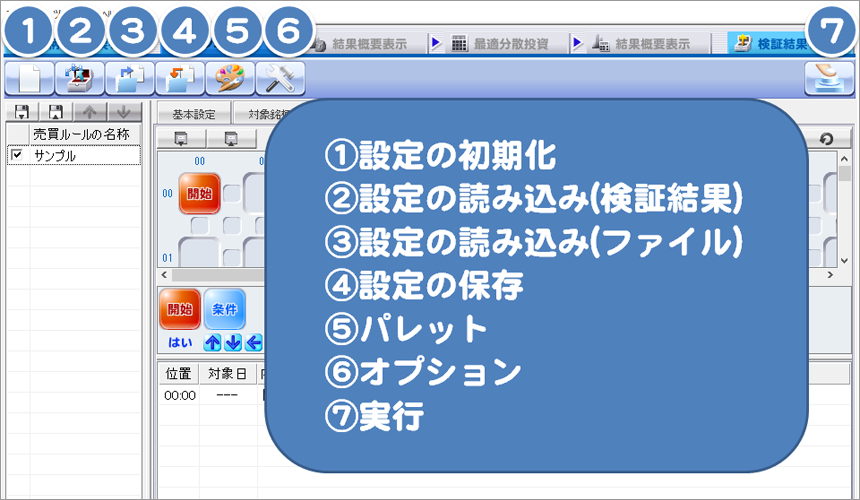
↑ クリックすると画像が別ウインドウで開き、拡大表示できます。

①設定の初期化
設定内容を初期化します。

②設定の読み込み(検証結果)
保存した検証結果からバックテストの設定データを読み込みます。

③設定の読み込み(ファイル)
バックテストの設定ファイル(.str)を読み込みます。
※追加で設定ファイル(.str)を読み込む場合「オプション」「複数の売買ルールを有効にする。」をONにした上で、「Ctrl+V」キーを押しながら「設定の読み込み(ファイル)」をクリックし、バックテストの設定ファイル(.str)を選択します。

④設定の保存(ファイル)
設定内容をファイル(.str)に保存します。

⑤パレット
利用パレットのON/OFFを切り替えます。
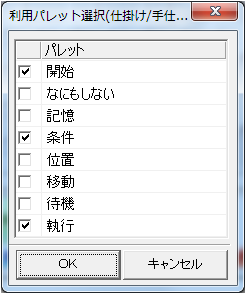
詳しくはパレットの使い方をご覧ください。

⑥オプション
「オプション設定」を開きます。

⑦初心者ボタン
サンプル設定を読み込めるダイアログを表示します。

⑧実行
バックテストを実行します。
メニューの ツール>リアルタイム指標(立花) がONの場合、リアルタイム指標を更新します。
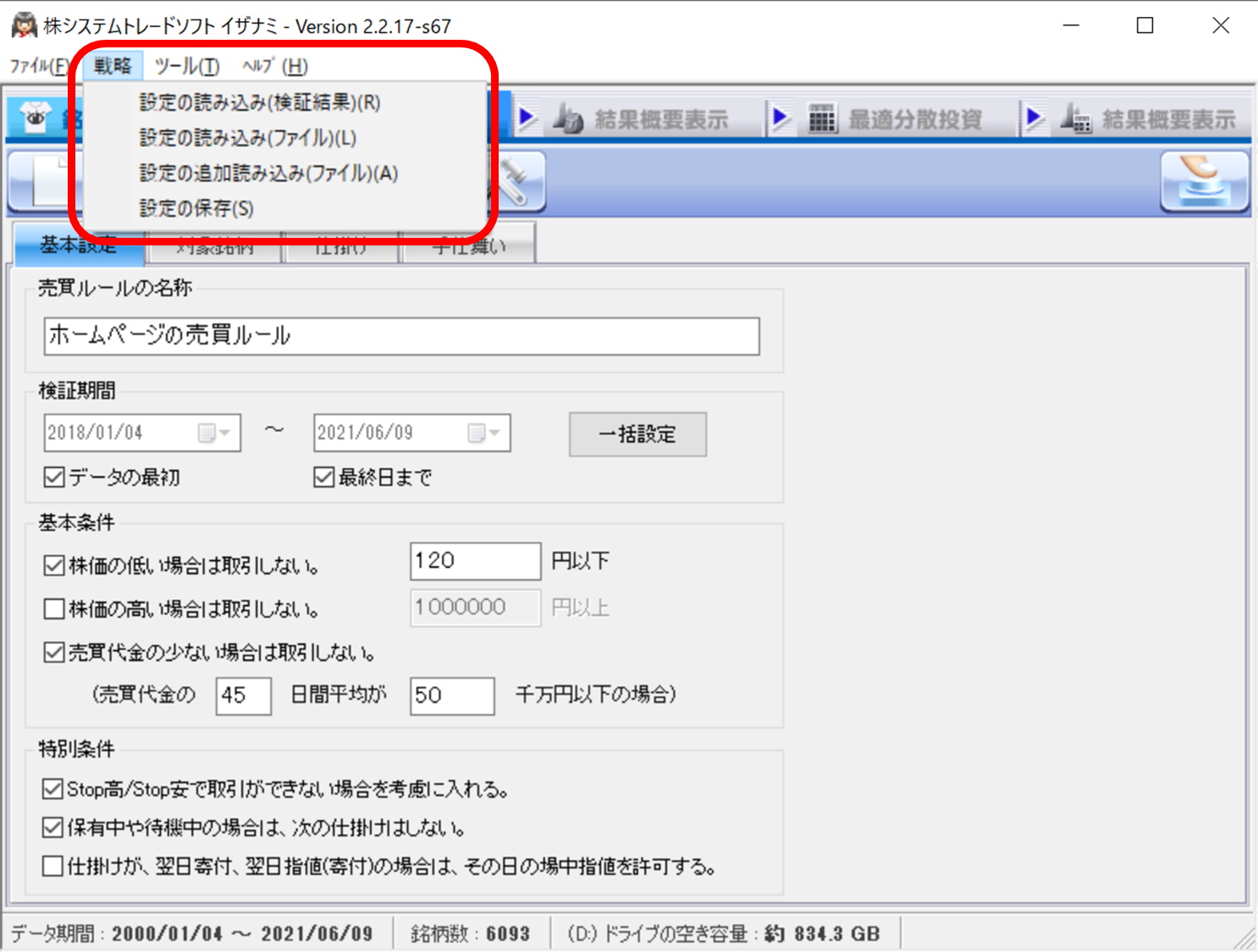
設定の読み込み(検証結果)
保存した検証結果からバックテストの設定データを読み込みます。
設定の読み込み(ファイル)
バックテストの設定ファイル(.str)を読み込みます。
設定の追加読み込み(ファイル)
現在の設定に追加するようにバックテストの設定ファイル(.str)を読み込みます。
設定の保存(ファイル)
設定内容をファイル(.str)に保存します。
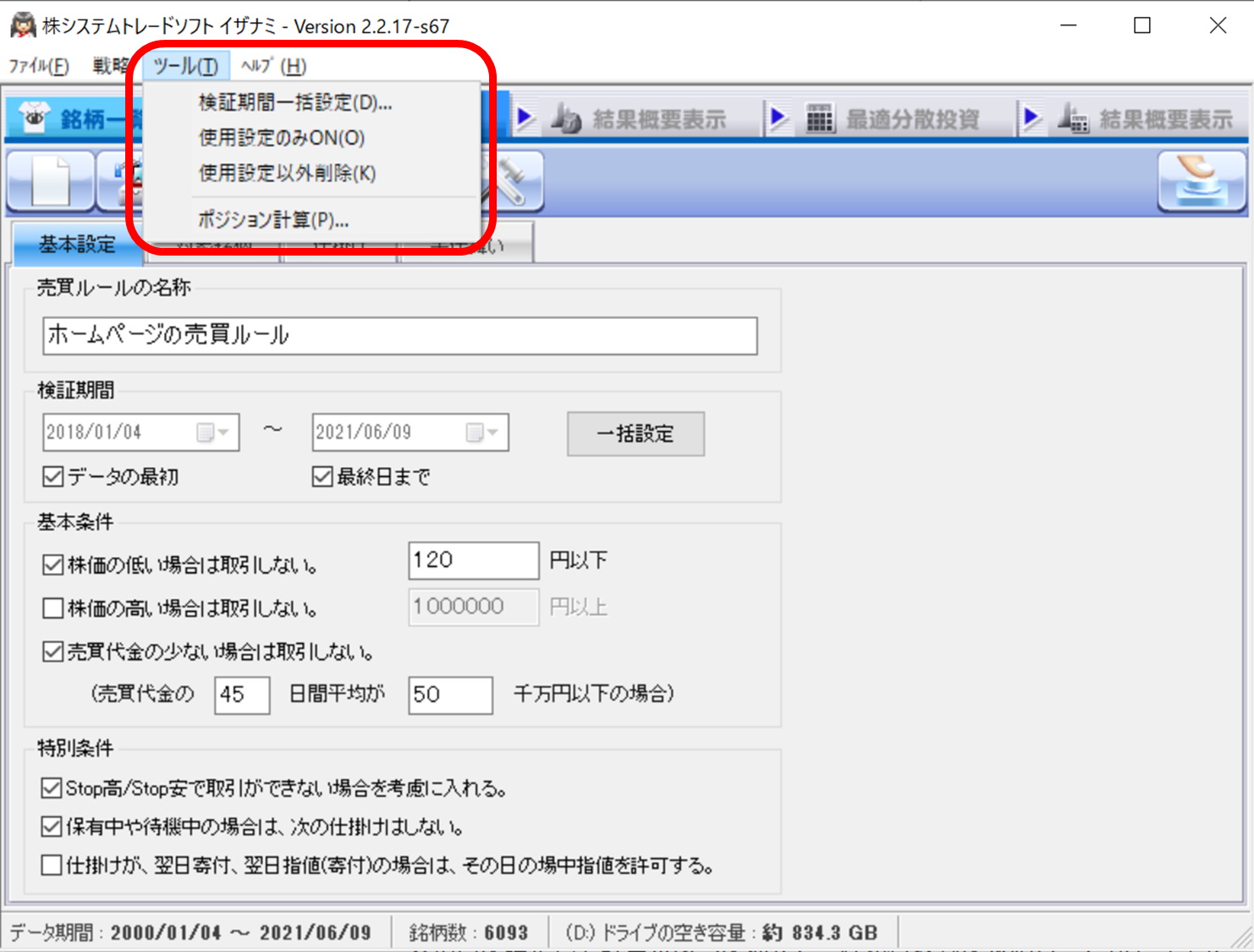
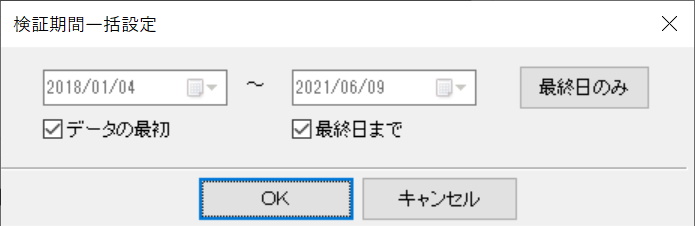
売買ルール、相場情報、ランキング情報の検証期間すべてを一括で変更する機能です。
「最終日のみ」ボタンで最終日だけの検証期間に設定できます。最終日のみを対象にしたスクリーニングを行いたい時に便利です。
使用設定のみON
チェックボックスがONの売買ルールを巡回して、利用していない相場情報/ランキング情報/環境データのチェックボックスをOFFにします。
使用設定以外削除
チェックボックスがONの売買ルールを巡回して、利用していない設定を削除します。
【意図していない設定の削除が行われる可能性がありますので、必ず設定をファイルに保存してからご利用下さい】
オプションで「ツール:使用設定以外削除を使用する(上級者向け)」をONにしていないと表示されません。
オプション
■機能設定
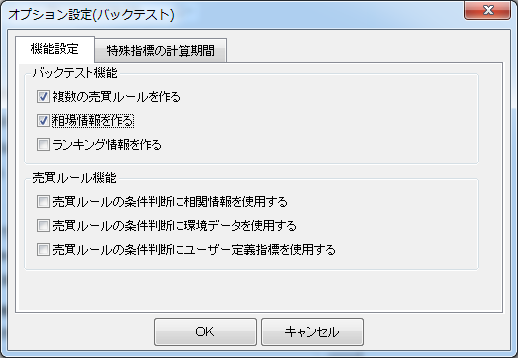
| 項目 | 詳細 |
|---|---|
| 複数の売買ルールを 作る |
複数の売買ルールを作成する機能です。 有効にすると「売買ルールを作る」が出現します。 詳細は複数売買ルールの検証方法をご覧ください。 |
| 相場情報を作る | 相場情報を作成する機能です。 有効にすると「相場情報を作る」が出現します。 詳細は相場情報の利用方法をご覧ください。 |
| ランキング情報を 作る |
ランキング情報を作成する機能です。 有効にすると「ランキング情報を作る」が出現します。 詳細は、ランキング情報の利用方法をご覧ください。 |
| 売買ルールの 条件判断に 環境データを 使用する |
環境データの設定を行う機能です。 有効にすると「環境データを使う」が出現します。 詳細は、環境データの利用方法をご覧ください。 |
| 売買ルールの 条件判断に ユーザー定義を 使用する |
指標を組み合わせて、独自の指標を作成する機能です。 有効にすると「ユーザー定義指標を作る」が出現します。 詳細は、ユーザー定義の利用方法をご覧ください。 |
■特殊指標の計算期間

| 項目 | 詳細 |
|---|---|
| MACD | MACDの計算期間を設定します。 |
| 一目均衡表 | 一目均衡表の計算期間を設定します。 |
| 究極のオシレーター | 究極のオシレーターの計算期間を設定します。 |
基本設定
検証期間の長さや株価・売買代金の水準を設定します。またStop高/Stop安の判定、保有中の仕掛けON/OFF、当日指値手仕舞いON/OFF等の設定もできます。

↑ クリックすると画像が別ウインドウで開き、拡大表示できます。
| 項目 | 詳細 |
|---|---|
| 売買ルールの名称 | 売買ルールの名称を設定します |
| 検証期間 | バックテスト対象期間を設定します。 バックテストにかかる時間を短くするには、検証期間を短くするか対象銘柄を絞り込むのが効果的です。 ※「データの最初」と「最終日まで」のレ点チェックをONにすると、設定した日付に関わりなく、検証期間はデータの最初から最終日までとなります。 <複数ルールの検証期間を一括設定する場合> バックテスト画面上部の「ツール」から「検証期間一括設定」を選択し、検証期間を設定してください。 詳細はこちらをご覧ください。 |
■基本条件
| 項目 | 詳細 |
|---|---|
| 株価の低い銘柄は 取引しない |
バックテスト実行時に、株価が指定値よりも小さい銘柄を取引対象から外します。 |
| 株価の高い銘柄は 取引しない |
バックテスト実行時に、株価が指定値よりも大きい銘柄を取引対象から外します。 |
| 売買代金の 少ない場合は 取引しない |
バックテスト実行時に、売買代金が少ない銘柄を取引対象から外します。 |
■特別条件
| 項目 | 詳細 |
|---|---|
| Stop高/Stop安で 取引ができない 場合を考慮に入れる |
Stop高/Stop安の影響で取引出来なかった場合を考慮して処理します。詳細はこちらをご覧ください。 |
| 保有中や待機中の場合は、 次の仕掛けはしない |
既に保有中の銘柄の場合、新たに仕掛け条件が一致しても仕掛けなくなります。 |
| 仕掛けが、 翌日寄り付き、 翌日指値(寄付)の 場合は、その日の 場中指値を許可する。 |
手仕舞い条件で「翌日指値(終日)」の執行パレットを使った仕掛け日当日の利益確定や、手仕舞い条件で「翌日逆指(終日)」の執行パレットを使った仕掛け日当日の損切りといった設定が可能となります。 ※仕掛け条件の執行パレットが「翌日寄付」あるいは「翌日指値(寄付)」の場合のみ有効な機能となります。 この機能がONの場合、仕掛け日初日の処理のみ起点となる日付を1日ずらした検証を行うため、例えば「高値」の指標はシグナル発生日の「高値」を指すという仕様になっています。 仕掛け日当日の「高値」を使った判定を行う場合は、未来指標である「翌日高値」の指標をお使いください。 未来指標についてはこちらをご参照ください。 |
| 指値=安値(高値) でも約定扱いとする |
執行パレットで指値(終日)や指値(引け)を利用した場合、出来高が少なく検証通りの結果になりにくいという理由で指値=安値(売りの場合は高値)は約定しなかったこととして検証しますが、このオプションをONにすると指値=安値(売りの場合は高値)でも約定したこととして検証します。 出来高/売買代金が多い銘柄のみを対象にするなど、約定する可能性が高い戦略をご利用の場合ONにしてご利用ください。 |
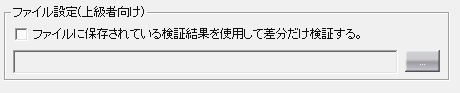
※お知らせ画面のオプションで、
「ファイルに保存されている検証結果を使用する(上級者向け)」を有効にしていると、
検証結果ファイルを指定する欄が表示されます。
「Stop高/Stop安で取引ができない場合を考慮に入れる」をONにした場合について
■終日Stop安のとき
| 売買ルール | 処理内容 |
|---|---|
| 買い | 仕掛けはStop安で約定しますが、手仕舞いは未約定となります。 |
| 売り | 仕掛けは未約定となりますが、手仕舞いはStop安で決済します。 |
■終日Stop高のとき
| 売買ルール | 処理内容 |
|---|---|
| 買い | 仕掛けは未約定となりますが、手仕舞いはStop高で決済します。 |
| 売り | 仕掛けはStop高で約定しますが、手仕舞いは未約定となります。 |
対象銘柄設定
バックテストの対象とする銘柄を選択します。

↑ クリックすると画像が別ウインドウで開き、拡大表示できます。
全て
全銘柄を対象にします。
全ての個別株
先物等の証拠金取引を除いた全ての個別株を対象にします。
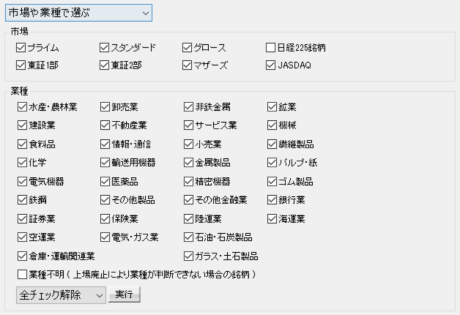
市場や業績で選ぶ
市場や業績で選ぶ:対象とする市場/業績を選択します。
全ての証拠金取引
先物等の証拠金取引のみを対象にします。
日経先物
日経先物のみを対象にします。
日経先物mini
日経先物miniのみを対象にします。
個別に選ぶ
個別銘柄リストにある銘柄のみを対象にします。
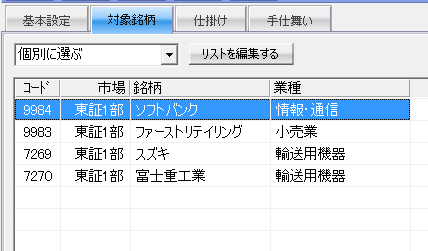
対象銘柄選択(リストを編集するボタン)
「リストを編集する」ボタンで、リストが表示されます。
検証対象とする銘柄を、対象銘柄リストに追加します。
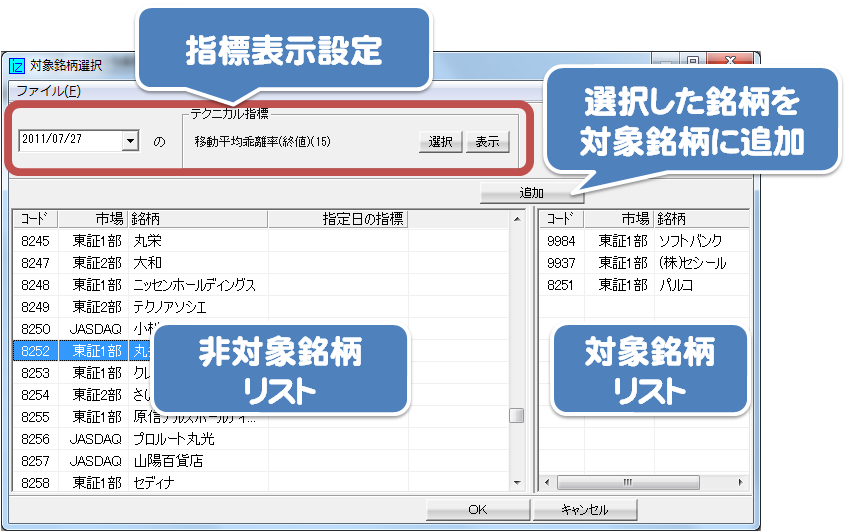
↑ クリックすると画像が別ウインドウで開き、拡大表示できます。
| 項目 | 詳細 |
|---|---|
| 指標表示設定 | 銘柄選択に利用するための設定機能です。 |
| 選択した銘柄を 対象銘柄に追加 |
選択した銘柄を非対象銘柄リストから対象銘柄リストへ移動させます。 |
| 削除 | 対象銘柄リストの銘柄を選択すると、「追加」が「削除」に変化します。選択した銘柄を右のリストから左のリストへ戻します。 |
■メニュー
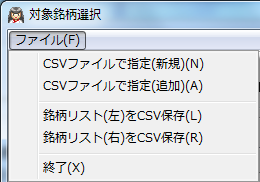
| 項目 | 詳細 |
|---|---|
| CSVファイルで 指定(新規) |
現在の設定をクリアして、CSVで指定したリストを読み込みます。 |
| CSVファイルで 指定(追加) |
CSVで指定したリストを、現在のリストに加えます。 |
| 銘柄リスト(左)を CSV保存 |
非対象銘柄リストをCSVで保存します。 |
| 銘柄リスト(右)を CSV保存 |
対象銘柄リストをCSVで保存します。 |
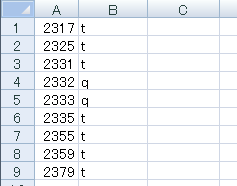
「CSVファイルで指定する」で指定するCSVのフォーマットは、以下のようになります。
1行目は項目名を入力しています。
(※C列の銘柄名はなくても構いません)
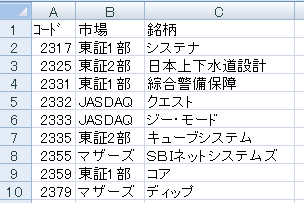
コードと市場のみでも指定可能です。
(※半角英数字で入力)
銘柄一覧のリストから選ぶ(銘柄一覧リスト読込ボタン)
「銘柄一覧リスト読込」ボタンで 銘柄一覧画面で作成した銘柄一覧リストを読み込んで設定します。
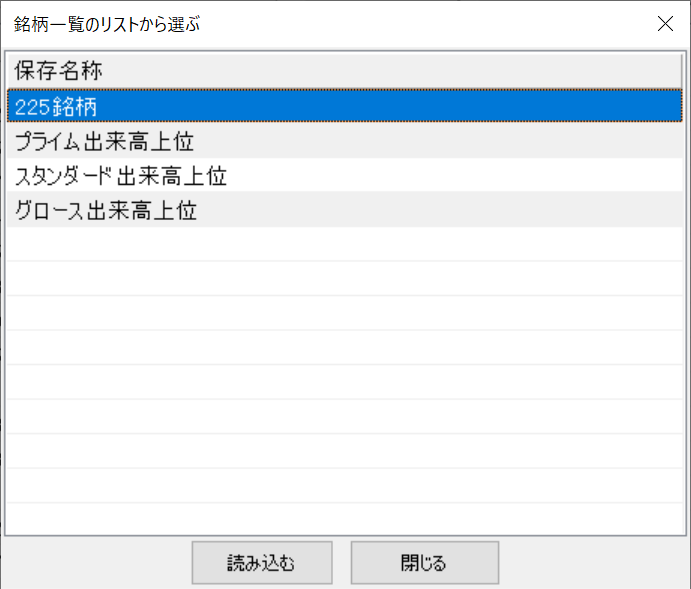
↑画像のリストはサンプルです
ファイル指定で選ぶ
CSVファイルを直接指定します。
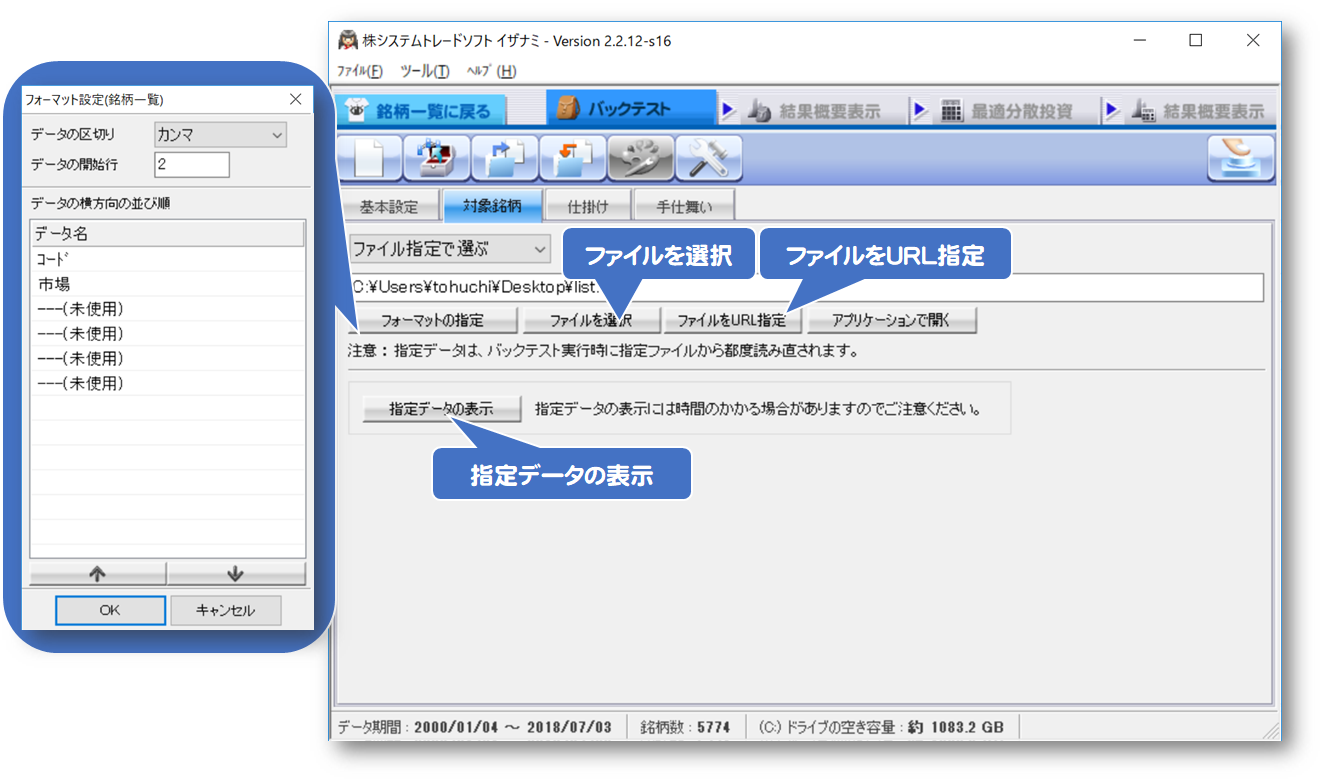
↑ クリックすると画像が別ウインドウで開き、拡大表示できます。
| 項目 | 詳細 |
|---|---|
| フォーマットの指定 | 読み込むCSVのフォーマットを指定します。 |
| ファイルを選択 | 取引対象を指定するCSVを読み込みます。 |
| ファイルをURL指定 | 取引対象を指定するCSVをURLで指定します。 |
| アプリケーションで 開く |
指定したCSVを規定のアプリケーションで開きます。 |
| 指定データの表示 | 指定したCSVのデータ内容を表示します。 |
■例:フォーマットの指定で、データの開始行を「2」と設定する場合
1行目は項目名を入力しています。
(※B列の市場とC列の銘柄名はなくても構いません)
■例:フォーマットの指定で、データの開始行を「1」と設定する場合
コードのみでも指定可能です。
(※半角英数字で入力)
仕掛け条件の設定
仕掛け条件をパレットで設定します。詳細はパレットの使い方をご覧ください。
手仕舞い条件の設定
手仕舞い条件をパレットで設定します。詳細はパレットの使い方をご覧ください。
関連リンク