バージョン 2.1.00より対応
相関情報とは、指定データとの類似性を相関係数を使って判定する機能です。
「チャートの波形を描き、その波形に近い値動きの銘柄に仕掛ける」等、直感的なイメージをそのまま売買ルールに組み込むことが可能です。
● 相関情報の概要
● 画面説明
● 設定画面
● サンプル設定
● 関連リンク
相関情報の概要
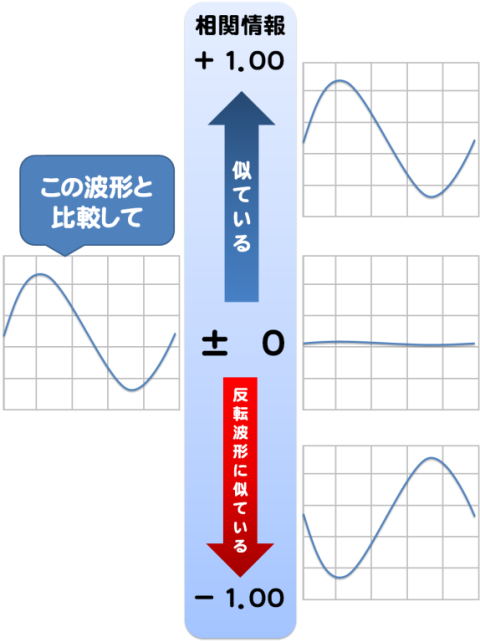
相関情報とは、相関係数を使ってデータの波形が似ているかを判定する機能です。
相関係数は「+1.00~-1.00」の範囲の数字で表されます。
相関がある(似ている)場合、数値は「+1.00」に近付きます。
相関がない(似ていない)場合、数値は「0」に近付きます。
逆相関がある(真逆の形)場合、数値は「-1.00」に近付きます。
日経平均や関連銘柄の移動平均等、様々な波形と似た値動きの銘柄を探せます。
相関情報を有効にする手順
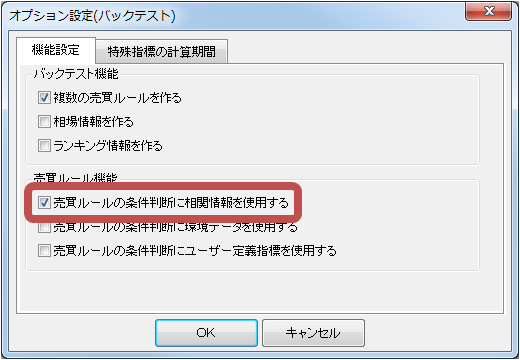
バックテスト「オプション設定」「相関情報を作る」をONにします。
↑ クリックすると画像が別ウインドウで開き、拡大表示できます。
画面説明

↑ クリックすると画像が別ウインドウで開き、拡大表示できます。
| 項目 | 詳細 |
|---|---|
| 読み込み | 相関情報ルール(.cor)のみを読み込みます。 バックテスト全体の設定ファイルから読み込む場合、 「設定の読み込み(ファイル)」をクリックします。 
|
| 保存 | 相関情報ルール(.cor)のみファイルに保存します。 バックテスト全体の設定ファイルを保存する場合、 「設定の保存」をクリックします。 
|
| 上移動 | 選択する相関情報を1つ上に移動します。 |
| 下移動 | 選択する相関情報を1つ下に移動します。 |
| 相関情報リスト リスト |
相関情報の一覧です。 ダブルクリックで名称変更が可能です。 |
| 追加 | 相関情報を新規追加します。 |
| コピー | 選択する相関情報をコピーします。 |
| 削除 | 選択する相関情報を削除します。 |
ショートカットキー
キーボードでの操作方法です。
| キー | 詳細 |
|---|---|
| Deleteキー | 選択する相関情報を削除します。 |
設定画面
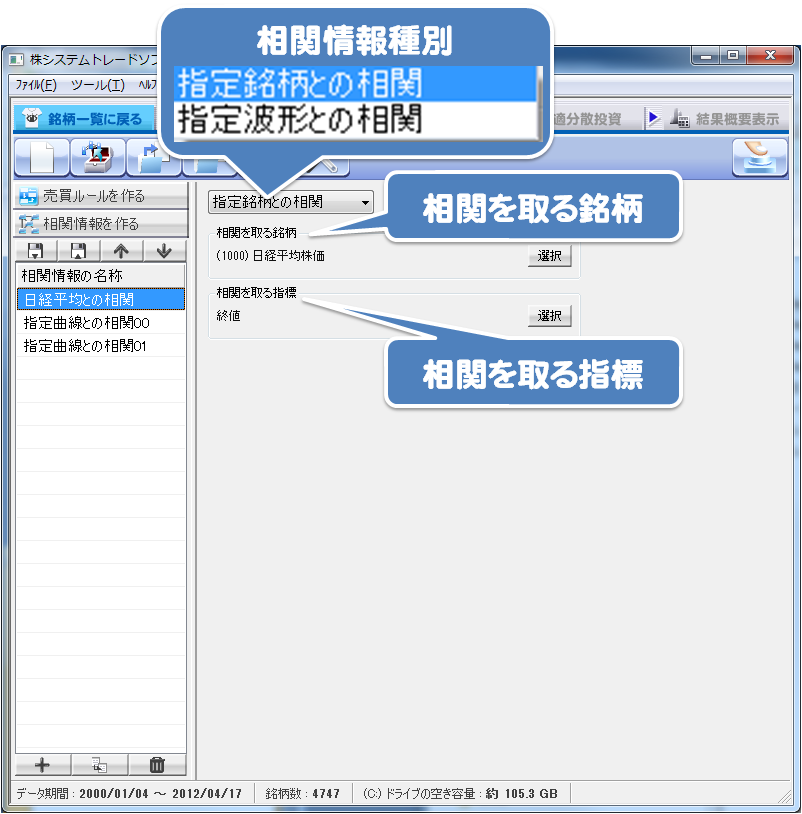
「指定銘柄との相関」
任意の銘柄との相関情報を作成します。
↑ クリックすると画像が別ウインドウで開き、拡大表示できます。
| 種別 | 詳細 |
|---|---|
| 相関を取る銘柄 | 相関を取る銘柄を指定します。 |
| 相関を取る指標 | 波形データの相関を取る指標を設定します。 |
「指定波形との相関」
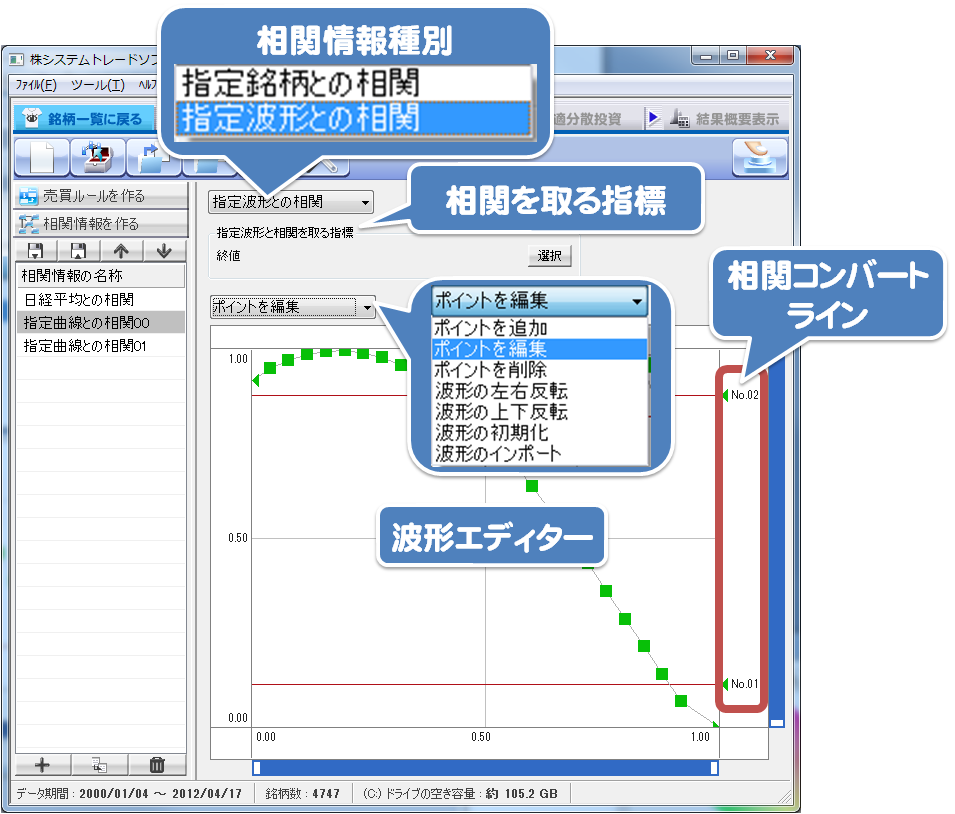
入力した波形との相関情報を作成します。
↑ クリックすると画像が別ウインドウで開き、拡大表示できます。
「相関を取る指標」
波形データの相関を取る指標を設定します。
「波形編集ドロップダウンリスト」
波形エディターの編集機能を切り替えます。
| 種別 | 詳細 |
|---|---|
| ポイントを追加 | 左クリックでポイントを追加します。 |
| ポイントを編集 | ポイントの追加/移動/削除が可能な基本スタイルです。 左クリックでポイントを選択し、ドラッグ&ドロップでポイントを移動します。 右クリックでポイントを新規追加します。 ポイントを選択し、キーボードの「Deleteキー」で、ポイントが削除されます。 |
| ポイントを削除 | ポイントを選択し、「実行」でポイントが削除します。 その他の動作は「ポイントを編集」と同じです。 |
| 波形の左右反転 | 「実行」すると、波形を左右反転します。 |
| 波形の上下反転 | 「実行」すると、波形を上下反転します。 |
| 波形の初期化 | 「実行」すると、波形エディターを初期状態に戻します。 |
| 波形のインポート | 「実行」すると、CSVで作成した波形データを読み込みます。 |
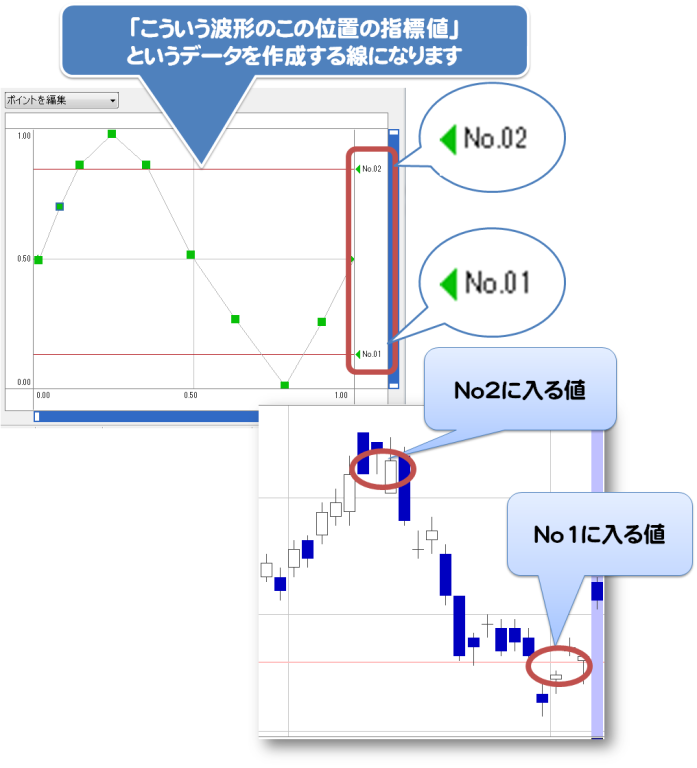
「相関コンバートライン」
「こういう波形のこの位置の指標」というデータを作成する線です。売買ルールの条件パレットで使います。線の追加/編集/削除方法は、波形エディター上のポイントと同じです。「波形編集ドロップダウンリスト」をご参照ください。
↑ クリックすると画像が別ウインドウで開き、拡大表示できます。
「波形エディター」
ポイントを追加/編集し、波形を作成する場所です。
操作方法は「波形編集ドロップダウンリスト」をご参照ください。
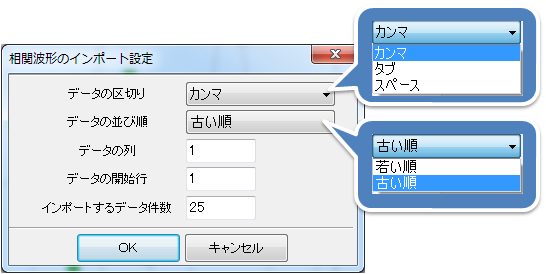
「波形のインポート詳細」
↑ クリックすると画像が別ウインドウで開き、拡大表示できます。
「データの区切り」
メモ帳等でCSVを開いたとき、データの区切りとなる文字を選択します。
| 項目 | 詳細 |
|---|---|
| カンマ | 通常、Excelで出力したデータはカンマです。 |
| タブ | 区切りがタブのとき指定します。 |
| スペース | 区切りがスペースのとき指定します。 |
「データの並び順」
| 項目 | 詳細 |
|---|---|
| 若い順 | 波形エディタ右側からのデータの場合、若い順を選択します。 |
| 古い順 | 波形エディタ左側からのデータの場合、古い順を選択します。 |
「データの列」
EXCEL上で、A列にデータがある場合、「1」を指定します。
B列にデータがある場合、「2」を指定します。
「データの開始行」
データの開始行を指定します。
先頭から始まっている場合、「1」を指定します。
「インポートするデータ件数」
データ件数を入力します。データの数値に制限はありません。
最大値は「+1.00」、最小値は「0.00」となります。
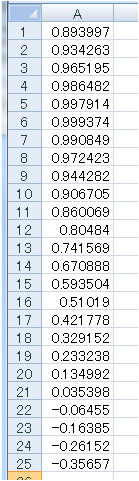
インポートするCSVは、次のように作成します。
売買ルールの仕掛けや手仕舞い条件への利用方法
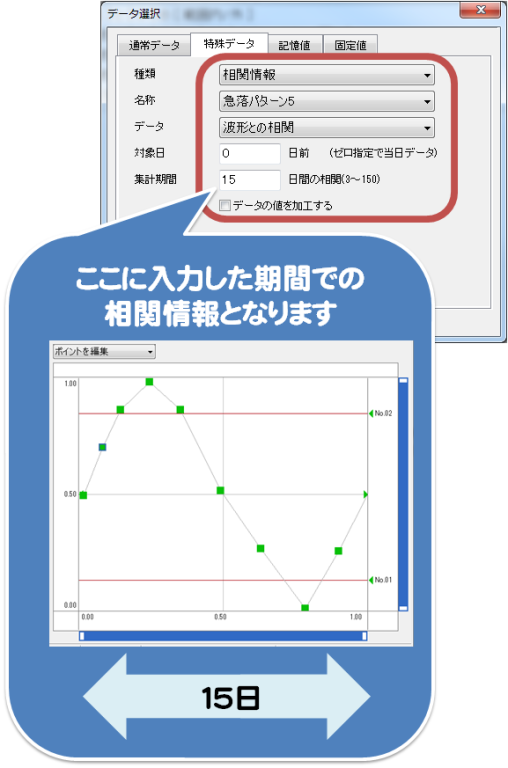
売買ルールの仕掛けや手仕舞い条件に組み入れる場合、条件パレット「選択」「特殊データ」で「相関情報」を選択します。
そして「固定値」「+1.00~-1.00」の数値を入力することで、相関情報を売買ルールに組み入れることができます。
※相関情報で設定した波形の対象期間は、「売買ルールを作る」「仕掛け/手仕舞い条件」「条件パレット」の中で設定します。「相関情報を作る」の中では、設定出来ませんのでご注意ください。
↑ クリックすると画像が別ウインドウで開き、拡大表示できます。
相関情報を利用した解説(豆知識)
サンプル設定
※このサンプルでは2018/6/29から10日前までの間の値動きを指定
関連リンク